

L’essentiel à retenir :
- La restauration bare-metal (BMR) consiste à restaurer l’intégralité d’un système Windows à partir de zéro, y compris le SE, les applications, les paramètres et les données, sur le même matériel ou sur un matériel différent, à l’aide de Veeam Agent for Microsoft Windows.
- Veeam Recovery Media permet une restauration rapide en cas de défaillance critique (ransomware, altération du système d’exploitation ou perte matérielle) en démarrant dans un environnement de restauration dédié, même sans disposer de l’appareil d’origine.
- Les sauvegardes doivent être basées sur une image et inclure la totalité du système pour permettre la BMR. Le mode « ordinateur entier », les copies hors site/dans le cloud et les points de restauration testés sont essentiels pour une restauration réussie.
- Veeam prend en charge des options de restauration flexibles, notamment la restauration physique-vers-virtuel (P2V), la restauration vers un matériel différent, ainsi que la restauration directe vers Hyper-V, VMware ou Microsoft Azure, avec injection de pilotes intégrée et chiffrement inclus.
- L’association de Veeam Agent avec Veeam Backup & Replication apporte des avantages de niveau entreprise, tels que la gestion centralisée des sauvegardes, la restauration granulaire, l’immutabilité et des rapports prêts pour la conformité.
Qu’est-ce que la restauration bare-metal et pourquoi est-elle importante pour les systèmes Windows
La restauration bare-metal (BMR) est le processus qui permet de restaurer une machine Windows totalement fonctionnelle à partir de zéro (y compris le système d’exploitation, les applications, les paramètres et les fichiers) sur le même matériel ou sur un matériel entièrement différent. On parle de « bare metal » car la restauration s’effectue sur un système dépourvu de tout logiciel — seulement du matériel en attente d’une reconstruction complète.
Dans les environnements Windows, cette fonctionnalité est particulièrement importante dans les situations où le temps est critique : pensez aux attaques de ransomware, aux pannes matérielles ou aux volumes système endommagés. Si un terminal ou un Serveur tombe en panne, BMR permet aux équipes IT de remettre cette machine dans un état prêt à l’emploi sans avoir à réinstaller Windows ni à configurer manuellement les pilotes et les logiciels.
Veeam Agent for Microsoft Windows pousse ce concept encore plus loin. Il permet aux administrateurs d’effectuer des sauvegardes en mode image de systèmes entiers et de les restaurer ensuite directement sur du matériel bare-metal. Que l’objectif soit de restaurer un serveur physique, un ordinateur portable ou un poste de travail, l’agent simplifie le processus en vous offrant la flexibilité de restaurer sur le même matériel, sur un matériel différent, ou même de faire migrer vers une nouvelle infrastructure. Ce type de polyvalence est particulièrement utile dans les environnements hybrides où tous les workloads ne se trouvent pas dans le cloud.
Quand utiliser la restauration bare-metal avec Veeam Agent for Windows
- Restauration après ransomware : Lorsqu’un appareil a été compromis par un ransomware et que la restauration à partir d’une sauvegarde antérieure est la solution la plus sûre, la BMR vous permet de reconstruire le système entier — OS, fichiers et paramètres.
- Défaillance matérielle critique : Si la carte mère d’un ordinateur portable, de bureau ou d’un serveur tombe en panne, vous pouvez restaurer la machine entière sur un matériel NOUVEAU ou différent sans avoir à réinstaller Windows manuellement.
- Corruption du système d’exploitation ou échec de démarrage : Lorsque le système d’exploitation Windows devient impossible à démarrer en raison de dommages au registre, d’un échec de l’application des correctifs ou de la corruption des fichiers système, BMR permet de restaurer rapidement un état pleinement fonctionnel.
- Restauration de sites à distance : Dans les filiales ou sites à distance sans support informatique sur place, les images BMR peuvent être déployées sur de nouveaux équipements pour la restauration des opérations sans configuration manuelle.
- Migration du datacenter : Utilisez BMR pour déplacer les workloads depuis des serveurs physiques vieillissants vers une nouvelle infrastructure, des machines virtuelles ou des environnements cloud — avec une reconfiguration minimale.
- Réplication d’environnements de test : Créez des réplicas de systèmes de production à exécuter dans des environnements de test isolés, en utilisant la BMR pour cloner les configurations et les données exactes à des fins de validation ou d’assurance qualité.
- Exercices de reprise après incident : Effectuez des tests de restauration complète du système pour valider votre préparation à la reprise après incident et documenter la performance RTO (objectif de temps de restauration) dans des scénarios réels.
Préparation à la restauration bare-metal : ce que vous devez mettre en place
Pour assurer la réussite du BMR, les mesures adéquates doivent être prises bien avant qu’une catastrophe ne survienne. Cette section vous guide pas à pas sur ce qu’il faut pour configurer Veeam Agent for Microsoft Windows afin d’assurer une restauration bare-metal fiable, rapide et sécurisée.
Élaborez une stratégie de sauvegarde compatible avec la restauration bare-metal
Avec Veeam Agent for Microsoft Windows, la priorité stratégique consiste à aller au-delà des simples « fichiers » et à planifier une résilience complète du système :
- Concevez pour la continuité, pas seulement pour la restauration. Un solide plan de restauration bare-metal garantit la poursuite des opérations même après une défaillance matérielle complète ou une attaque par ransomware.
- Intégrez l’inaltérabilité et l’isolation. Protégez au moins une copie de sauvegarde dans un emplacement que les attaquants ne peuvent ni modifier ni supprimer.
- Diversifiez les options de restauration. Prévoyez des restaurations sur le même matériel, sur un matériel différent ou dans des environnements virtuels/cloud, selon le scénario.
- Validez avant d’en avoir besoin. Intégrez des tests en salle blanche réguliers dans votre manuel de restauration afin de garantir que chaque sauvegarde est exploitable.
Création d’un support Veeam Recovery Media
La BMR nécessite un environnement amorçable distinct. Veeam Agent for Windows simplifie cette étape en vous permettant de créer un support Veeam Recovery Media pour votre système en quelques clics. Il contient toutes les données nécessaires à la restauration de Microsoft Windows. Lors de la création de votre support :
- Choisissez une clé USB ou une image ISO et stockez-la en toute sécurité
- Incluez les pilotes réseau et de stockage spécifiques à votre matériel
- Testez le support de restauration sur le système cible réel ou sur un matériel équivalent
Si votre système devient jamais inamorçable, c’est ce support qui vous permet de passer en mode restauration et d’accéder à vos sauvegardes.
Planifiez l’accès aux sauvegardes hors site et aux sauvegardes cloud
Si votre scénario de restauration implique une panne matérielle, un vol ou une attaque par ransomware, vous risquez de ne pas avoir accès à la sauvegarde locale d’origine. C’est pourquoi il est important d’avoir :
- Une copie de sauvegarde secondaire conservée hors site ou dans une cible cloud via Veeam Data Cloud Vault ou Veeam Cloud Connect
- Les informations d’identification et l’accès au réseau ont été testés à l’avance (en particulier pour les pare-feu, VPN ou proxies)
Veeam Recovery Media permet l’accès direct aux sauvegardes dans le cloud, à condition que le réseau soit accessible et que les informations d’identification soient connues.
Automatisez et supervisez l’intégrité de la sauvegarde
Des sauvegardes programmées régulièrement et des vérifications d’intégrité automatisées vous permettent d’éviter les mauvaises surprises au temps de restauration. Pour être prêt pour la BMR :
- Utilisez des plans de sauvegarde quotidiens ou hebdomadaires en fonction de votre RPO (délai optimal de reprise d’activité).
- Activez les vérifications d’intégrité des fichiers de sauvegarde afin de valider la capacité de restauration.
- Si vous administrez plusieurs terminaux, utilisez Veeam Backup & Replication pour l’application centralisée des stratégies, les alertes et le reporting
Une sauvegarde défaillante ou obsolète ne vous sera d’aucune aide dans un scénario de restauration bare-metal (BMR). Une supervision proactive constitue votre filet de sécurité.
documentez le processus de restauration
Même avec les bons outils, la restauration peut s’enliser faute d’un plan clair. Une bonne pratique consiste à documenter :
- Où sont stockés les supports de restauration et comment les utiliser
- Comment accéder aux fichiers de sauvegarde : en local, à distance ou dans le cloud
- Toutes les étapes personnalisées après la restauration, comme la réintégration d’un domaine ou l’application de paramètres de configuration
Pour les équipes IT gérant plusieurs systèmes ou terminaux distants, avoir cette documentation à portée de main réduit les temps de restauration et évite toute confusion.
Quelles sont les exigences pour la machine cible pendant la restauration ?
Lors de l’exécution d’une BMR, la machine cible (matériel d’origine ou autre appareil/environnement) doit répondre à certaines exigences.
| Espace disque suffisant | La capacité disque de la machine cible doit être égale ou supérieure à celle de la machine source. Si la machine cible dispose d’une capacité moindre, le support de restauration permet le redimensionnement des volumes lors de la restauration (voir ci-dessous). Notez que les volumes doivent toujours être suffisamment grands pour contenir toutes les données à restaurer. |
| Matériel ou pilotes compatibles | Si vous restaurez sur un matériel différent, rassemblez tous les pilotes des contrôleurs de stockage, des adaptateurs réseau et des autres composants critiques. Veeam Recovery Media peut injecter les pilotes nécessaires lors de la restauration, mais les avoir à portée de main peut éviter des problèmes de compatibilité. |
| Support de restauration | Le système cible doit pouvoir démarrer à partir du support Veeam Recovery Media, que ce soit via USB, ISO ou disque optique. Il peut être nécessaire de configurer le BIOS ou l’UEFI pour démarrer à partir du support sélectionné. |
| Compatibilité de l’architecture matérielle | Le matériel cible doit correspondre ou être compatible avec l’architecture du système source (par exemple, les systèmes 64 bits nécessitent du matériel compatible 64 bits) afin d’éviter des problèmes de démarrage ou de performance après la restauration. |
| Connectivité réseau (facultative) | Pour les scénarios de restauration qui récupèrent les données de sauvegarde depuis des emplacements réseau ou des cibles Veeam, la machine cible doit disposer |
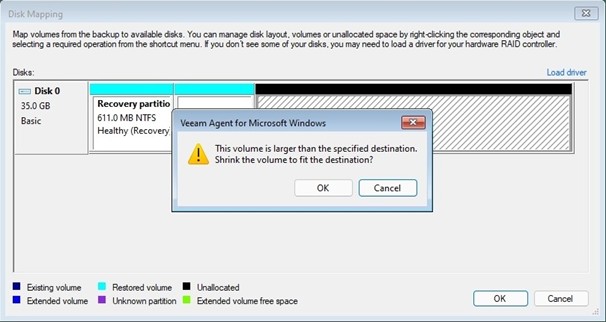
Si la machine cible dispose de moins d’espace disque, vous pouvez utiliser le support Veeam Recovery Media pour réduire les volumes source. Cela vous permettra de restaurer votre sauvegarde sur un disque plus petit que le disque source.
Comment effectuer une restauration bare-metal : étape par étape avec Veeam Agent
La récupération Bare-Metal (BMR) vous permet de restaurer un système d’exploitation complet sur un matériel nouveau ou existant, sans avoir besoin de l’appareil d’origine. Avec Veeam Agent for Microsoft Windows, ce processus est simple, sécurisé et personnalisable. Passons en revue chaque étape de l’exécution de la BMR.
1. Création d’une image de restauration
Lors de la configuration initiale, l’agent vous permet de créer un support Veeam Recovery Media : un support amorçable (ISO ou USB) contenant des outils de restauration.
Cette image comprend tous les pilotes et outils nécessaires pour démarrer dans un environnement Windows minimal, même si le SE principal est inaccessible.
2. Configuration de la sauvegarde
L’agent est configuré pour sauvegarder :
- Le volume système entier (pour une sauvegarde en mode image)
- Des volumes ou des partitions spécifiques
- Le traitement prenant en charge les applications (comme les snapshots VSS pour SQL Server et Exchange)
Une fois créées, les sauvegardes peuvent être envoyées vers :
- Les cibles Veeam Backup & Replication.
- Veeam Cloud Connect
- Un stockage local ou un serveur de stockage en réseau (NAS)
3. Lancement de la restauration bare-metal
En cas de défaillance du système (par exemple, panne matérielle, corruption du disque, ransomware, plantage du système d’exploitation), vous démarrez à partir du support Veeam Recovery Media.
Cela lance un environnement basé sur WinRE avec l’assistant de restauration bare-metal.
4. Sélection du point de restauration
- Vous pouvez parcourir tous les points de restauration de sauvegarde disponibles stockés sur votre référentiel cible ou espace de stockage.
- Prend en charge une restauration flexible, notamment :
– Restauration sur le même matériel.
– Restauration sur un matériel différent (injection de pilote prise en charge).
– Restauration sur une machine virtuelle (pour la conversion P2V).
5. Processus de restauration
L’assistant restaure :
- Les données de configuration de démarrage (BCD)
- Les partitions réservées au système
- Les volumes du système d’exploitation et des données
Après une restauration, le système est entièrement opérationnel, y compris les applications et les paramètres utilisateur.
6. Reconfiguration post-restauration (si nécessaire)
En cas de changement de matériel, il peut être nécessaire d’installer des pilotes supplémentaires ou de réactiver la licence (par exemple, l’activation de Windows).
Un guide détaillé étape par étape sur la réalisation d’une restauration bare-metal (BMR) est disponible dans notre Help Center.
Comment faire si je souhaite restaurer une machine physique vers un environnement virtuel ou vers le cloud ?
La restauration d’une machine physique vers un environnement virtuel, communément appelée P2V (physique vers virtuel), est entièrement prise en charge avec Veeam Agent for Microsoft Windows, offrant une grande flexibilité pour la reprise après incident, les défaillances système, les mises à niveau matérielles ou les scénarios de migration vers le cloud.
Grâce à Veeam Backup & Replication, vous pouvez réaliser une restauration directe vers Microsoft Hyper-V ou VMware vSphere, ainsi que vers le cloud public.
Voici comment cela fonctionne :
Vers VMware ou Hyper-V :
- Lancez l’assistant « Restauration vers… » dans la console Veeam.
- Sélectionnez la sauvegarde de la machine physique.
- Choisissez un hôte de destination, un cluster de destination, un pool de ressources de destination et un datastore de destination.
- Ajustez les paramètres du matériel virtuel (CPU, RAM, type de disque) si nécessaire.
La VM restaurée est créée à partir de la sauvegarde physique, avec le système d’exploitation complet, les applications et les configurations intacts.
Vers Microsoft Azure –
- Utilisez la fonctionnalité Direct Restore to Microsoft Azure de Veeam.
- Utilisez Veeam Backup & Replication pour lancer la restauration.
- Personnalisez le type de stockage, la taille de la VM et les paramètres réseau.
Permet de restaurer même les contrôleurs de domaine, les SQL Server ou d’autres workloads stratégiques pour les stratégies de cloud hybride.
Considérations clés :
- Compatibilité des pilotes : Veeam gère le processus de conversion vers l’hyperviseur en injectant les pilotes nécessaires pour démarrer la VM avec succès.
- Licences : Après la restauration, vous devrez peut-être réactiver Windows ou réaffecter des licences, selon votre environnement.
- Mise en réseau : Après restauration, mettez à jour l’adressage IP et les paramètres DNS si vous passez d’un segment de réseau à l’autre ou vers des environnements cloud.
- Optimisation des performances : Allouez des ressources de calcul et de stockage appropriées dans l’environnement cible en fonction de la demande de workload.
Pourquoi la restauration bare-metal avec Veeam Agent for Microsoft Windows est importante : Principaux avantages
La restauration bare-metal permet la restauration du fonctionnement normal de manière rapide, cohérente et sécurisée lorsque votre système Windows est totalement défaillant. Que le problème soit une attaque par ransomware, une défaillance matérielle ou une corruption de l’OS, la BMR offre aux organisations une bouée de sauvetage cruciale. Voici comment Veeam Agent for Microsoft Windows rend cette restauration plus fiable et plus sûre :
1. Restauration complète du système sur un matériel différent
Avec Veeam Agent, vous n’êtes pas contraint de restaurer sur exactement le même appareil ou le même matériel. Le support de restauration comprend des capacités de restauration indépendantes du matériel, ce qui vous permet de :
- Restaurer sur un matériel physique nouveau ou différent
- Reconstruire un poste de travail ou un serveur sur une infrastructure virtuelle (comme Hyper-V ou VMware)
- Évitez les problèmes de compatibilité lors de l’injection de pilotes pendant la restauration
Cette flexibilité réduit les temps d’arrêt, en particulier lorsque la machine d’origine n’est plus utilisable.
2. Restauration à partir du cloud ou de cibles à distance
Veeam Agent prend en charge la restauration à partir de plusieurs types de cibles de sauvegarde, et pas seulement des cibles locales. Vous pouvez effectuer une restauration BMR depuis :
- Un périphérique USB local ou un périphérique NAS
- Une cible de sauvegarde à distance gérée par Veeam Backup & Replication
- Un fournisseur de services Veeam Cloud Connect
3. Restauration fiable avec une configuration minimale
La restauration BMR avec un support Veeam Recovery Media est conçue pour être simple :
- Démarrez depuis le support de restauration ou connectez-vous à votre cible de sauvegarde
- Sélectionnez le point de restauration et l’emplacement cible.
4. Sécurité et intégrité des données intégrées
La restauration est une question de confiance. Veeam assure l’intégrité de la sauvegarde et de la restauration en prenant en charge :
- L’inaltérabilité (lorsqu’elle est utilisée avec des cibles renforcées ou un stockage objet) pour protéger les sauvegardes contre toute altération
- Le chiffrement de bout en bout, aussi bien en transit qu’au repos
- Le contrôle d’accès en fonction du rôle (RBAC) afin de limiter les utilisateurs autorisés à créer ou restaurer des données de sauvegarde
5. Options de restauration granulaire pour plus de flexibilité
Bien que la restauration BMR restaure l’ensemble du système, vous n’êtes pas limité à une restauration tout ou rien. Avec Veeam Agent for Windows, vous pouvez également :
- Monter la sauvegarde et restaurer des fichiers ou dossiers individuels
- Restaurer des volumes ou des partitions spécifiques sans toucher à l’image complète
- Utiliser la restauration instantanée au niveau des fichiers directement à partir des images BMR.
6. Intégration native à Veeam Sauvegarde & Réplication
Lorsqu’il est utilisé conjointement avec Veeam Backup & Replication, l’agent offre de puissantes fonctionnalités de niveau entreprise :
- Gestion centralisée des stratégies de sauvegardes de postes de travail
- Déploiement automatisé des tâches sur de nombreux périphériques Windows
- Supervision, établissement de rapports et suivi des SLA pour les besoins de conformité et d’audit
Pourquoi est-il important pour les entreprises de disposer d’une capacité de restauration bare-metal ?
La restauration bare-metal est une fonctionnalité essentielle pour toute entreprise qui souhaite réduire ses temps d’arrêt et restaurer l’intégralité de ses fonctionnalités système après une panne ou un cyberincident. Avec Veeam Agent, vous obtenez plus qu’une simple restauration rapide. Vous gagnez en flexibilité et en maîtrise sur l’emplacement et la manière dont vos systèmes sont restaurés. Nous assurons une protection complète dans l’ensemble de vos environnements physiques, virtuels et cloud, afin que vous soyez toujours prêt à faire face à l’avenir.
