Veeamによって作成されたVMwareレプリカを手動で修復する方法
| KB ID: | 1773 |
| Product: | Veeam Backup & Replication | 7.0 | 8.0 | 9.0 | 9.5 | 10 | 11 | 12 | 12.1 | 12.2 | 12.3 | 12.3.1 | 12.3.2 | 13 | 13.1 |
| Published: | 2013-06-20 |
| Last Modified: | 2025-08-28 |
| Languages: | EN |

Cheers for trusting us with the spot in your mailbox!
Now you’re less likely to miss what’s been brewing in our knowledge base with this weekly digest

問題が発生しました。
時間をおいて、再度お試しください
この記事は、以下のタイプのレプリカでの使用を意図したものではありません:
目的
以下は、このKB記事の適用を検討すべきエラーメッセージです:
- レプリケーションジョブが次のメッセージを表示して失敗します:
Unable to repair replica VM.
- レプリカに対してスナップショットが作成できなくて、レプリケーションジョブが失敗します:
File or folder already exists.
これは、スナップショットのような名前が付けられているが、レプリカに関連付けられていない個々のファイル(DC01-0000001.VMDK など)が、レプリカファイルがあるフォルダに存在する場合に発生します。VMware がレプリカ上に最初のスナップショットを作成するとき、作成しようとしていたファイルが前述のファイルと同じ名前であるため、作成できません。 - レプリケーションジョブが次のメッセージを表示して失敗します:
Invalid Snapshot Configuration
レプリカの[タスクとイベント]欄の内容を確認して、エラーがレプリカに起因していることを確認します。 - レプリケーションジョブが次のメッセージを表示して失敗します:
CID mismatch error: The parent virtual disk has been modified since the child was created
レプリカの[タスクとイベント]欄の内容を確認して、エラーがレプリカに起因していることを確認します。
解決方法
開始する前に
- 問題のあるレプリカのターゲットロケーションへの、すべてのレプリケーションジョブを停止します。
- 各ターゲット側プロキシで、スタックしているレプリカのホットアド(Hot add)されたディスクが接続されていないことを確認します。詳細はKB1775を参照してください。
(それが存在する場合は、ターゲット側プロキシにて、ネットワークトランスポートモードを使用するように変更することを検討してください)。
レプリカVMに関する情報収集
次の操作はvSphere Clientを使い、レプリカVMに対して行います。
- vSphere ClientでレプリカVMの[設定の編集]を開始します。
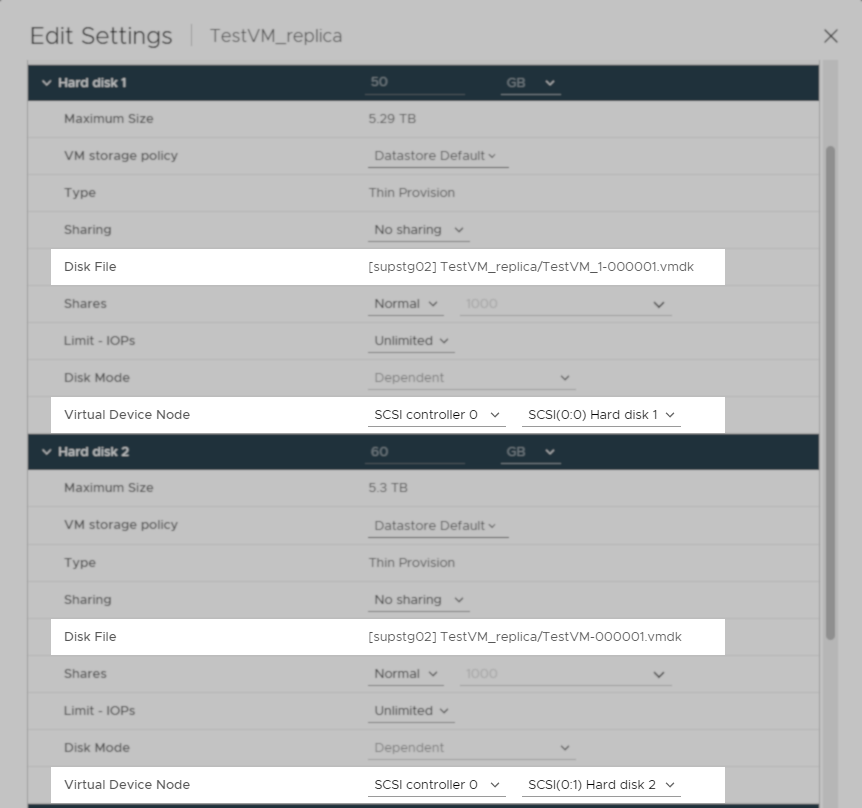
- 各ディスクファイルと仮想デバイスノード(SCSI ID番号)の対応関係を調べ記録します(後で参照できるように)。
例:[supstg02] TestVM_replica\TestVM_1-000001.vmdk on SCSI0:0 [supstg02] TestVM_replica\TestVM-000001.vmdk on SCSI0:1 [supstg02] TestVM_replica\TestVM_2-000001.vmdk on SCSI0:2
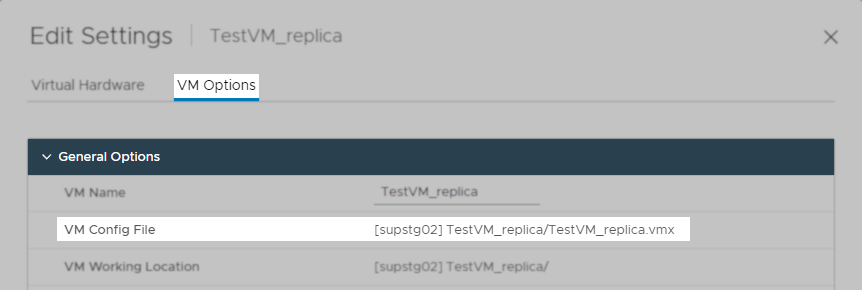
- [仮想マシンオプション]タブの[一般オプション]から[仮想マシン構成ファイル]情報で、vmxファイルの場所を特定します。
後のステップで構成ファイルを編集する際に、この情報が必要になります。
レプリカVMのスナップショットの整理
次の操作はvSphere Clientを使い、レプリカVMに対して行います。
- vSphere Clientにて、可能な限りスナップショットを削除します。
- スナップショットマネージャを開きます。
- 一番古いスナップショットを選択します。
- そのスナップショットを削除します。
- 上の2つ(bとc)のステップを繰り返し、可能な限り差分データがベースディスクにマージされるようにします。
しかしながら、どこかで削除できないスナップショットに遭遇するはずです。
- 削除できなくて残ったスナップショットに対して、[すべて削除]オプションを試します。この操作にも失敗するかも知れませんが、できる限りの差分情報をベースディスクにマージするために試す価値はあります。
- [統合]機能を使い、親の居ない(孤立した)スナップショットの統合処理を試します。
注意:削除できないスナップショットに遭遇するのは予想された結果です。そのまま次のステップに進みます。
Veeam Backup & Replication側からレプリカVMを削除します。
- Veeam Backup & ReplicationコンソールのReplicasタブにて、修復対象のレプリカVMを選択し右クリックします。
- コンテキストメニューで、Remove from configurationを選択します。
注意:Remove from configuration機能を使うと、そのVMはレプリケーションジョブからも削除されます。本手順の後のステップで再度そのVMをレプリケーションジョブに追加します。
VMをインベントリから削除、vmxファイルの編集、再登録
vSphere 7での変更によりVMからスナップショットディスクを削除することができなくなりました。可能なオプションは、構成ファイル(.vmx)を直接編集し、VMを再登録することです。
- vSphere Clientで、レプリカVMを[インベントリから削除]します。
- Veeam Backup & Replicationコンソールから、構成ファイル(.vmx)ファイルを編集し、仮想ディスクファイル(.vmdk)が、レプリカVMのベースディスクを示すように更新します。
注意:- ほとんどの場合、ファイル名の一部「
-00000#」を削除します。
例:scsi0:0.fileName = “TestVM_1-000001.vmdk”をscsi0:0.fileName = “TestVM_1.vmdk”とします。 - Step 4で記録したSCSI IDに合わせて正しいファイル名を指定します。
- ほとんどの場合、ファイル名の一部「

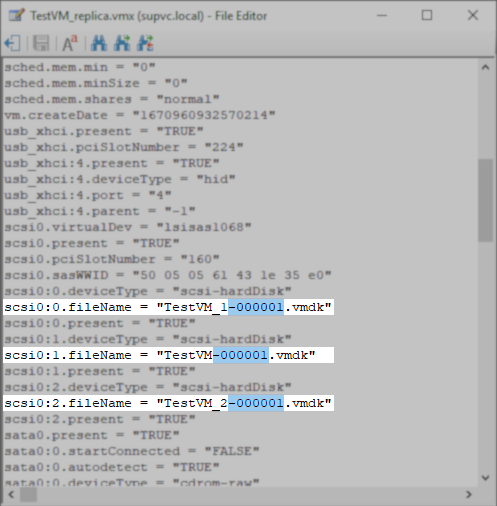
- scsiX:Y.fileName部分を編集、更新した後vmxファイルを保存します。
- vSphere clientにて編集済みのvmxファイルの場所を探し、[仮想マシンの登録]を行います。
データストアの整理
- vSphere clientのデータストアブラウザで、レプリカVMのフォルダーに移動します。
- 様々なファイルが存在しますが、残しておかなければならない必須ファイルは次の拡張子を持つファイルです。
- vmx — 仮想マシン構成ファイル
- vmxf — 付加的な仮想マシン構成ファイル
- nvram — 仮想マシンのBIOSまたはEFI構成ファイル
- vmdk — 仮想ディスクのデータファイル(ディスク単位)
注意:技術的には .vmdkファイルは仮想ディスクの定義ファイルで、実際のデータは、 -flat.vmdk(ベースディスク) または -delta.vmdk (スナップショット)ファイルに格納されます。これらの flatとdeltaファイルは同じディレクトリに同名の .vmdkファイルが存在すれば(データストアブラウザでは)表示されません。スナップショットの .vmdkファイルは通常その名前で特定することができます。ファイル名には、ハイフンに続き6桁の数字が含まれます(例: TestVM-000001.vmdk)。
以下に不要ファイルを整理する前のフォルダーの様子を示します。
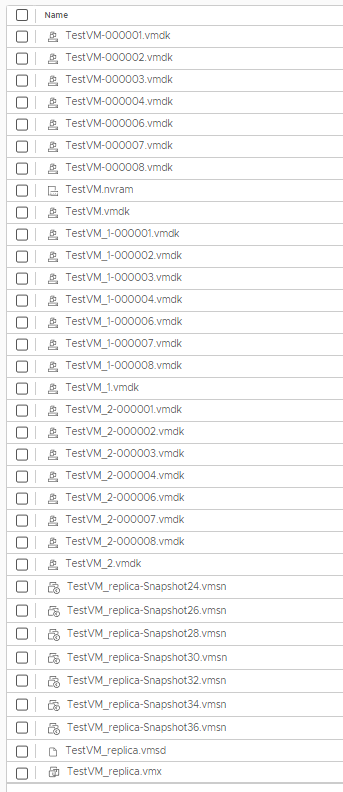
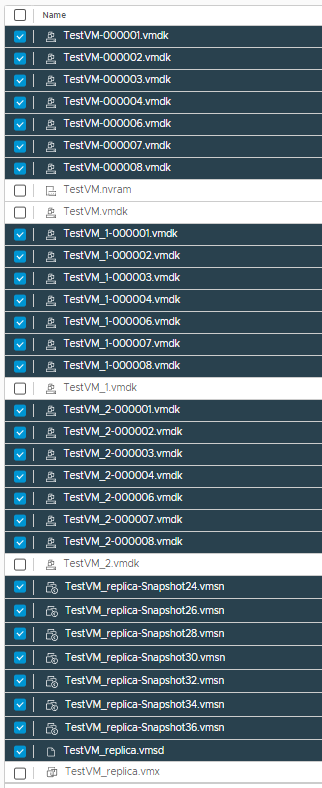
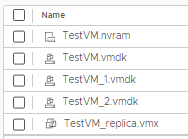
vmx, vmxf, nvram, 各vmdkファイルを残します。
スナップショットに関連する不要なファイルを削除した後の様子。
レプリカVMのテスト
- レプリカVMのスナップショットを作成します。
- そのスナップショットを削除します。
- スナップショットの作成、削除でエラーが発生しないことを確認して、元のVMをレプリケーションジョブに再度追加し、その際、レプリカVMにマップ(map the replica)します。
- ジョブの成功を確認します。
If this KB article did not resolve your issue or you need further assistance with Veeam software, please create a Veeam Support Case.
To submit feedback regarding this article, please click this link: Send Article Feedback
To report a typo on this page, highlight the typo with your mouse and press CTRL + Enter.
Spelling error in text

ありがとうございました。
フィードバックを受信しました。内容を確認させていただきます。
問題が発生しました。
時間をおいて、再度お試しください
You have selected too large block!
Please try select less.
KB Feedback/Suggestion
このフォームは、ナレッジベースに対するご意見専用となっております。ソフトウェアでお困りの場合は、サポートケースを作成してください。
ありがとうございました。
フィードバックを受信しました。内容を確認させていただきます。
問題が発生しました。
時間をおいて、再度お試しください