

キーポイント:
- ベアメタル復元(BMR)は、Veeam Agent for Microsoft Windowsを使用して、OS、アプリ、設定、データを含むWindowsシステム全体を同じハードウェアまたは別のハードウェアにゼロからリストアします。
- Veeam Recovery Mediaを使用することで、ランサムウェア、OSの破損、ハードウェアの喪失などの重大な障害から、元のデバイスがなくても専用の復元環境から起動することで迅速に復元できます。
- バックアップはイメージベースで、BMRを実現するためにシステム全体を含める必要があります。「コンピューター全体」モード、オフサイト/クラウドコピー、そしてテスト済みのリストアポイントは、復元を成功させるには必須です。
- Veeamは、物理から仮想(P2V)へのリストア、異なるハードウェアへのリストア、Hyper-V、VMware、Microsoft Azureへの直接復元など、柔軟なリストアオプションをサポートしており、これらすべてにドライバーインジェクションおよび組み込み暗号化が含まれています。
- Veeam AgentをVeeam Backup & Replicationと組み合わせることで、一元化されたバックアップ管理、きめ細かな復元、イミュータビリティ、コンプライアンス対応のレポートなど、エンタープライズクラスのメリットが加わります。
ベアメタル復元とは何か、そしてWindowsシステムにとって重要な理由
ベアメタル復元(BMR)とは、オペレーティングシステム、アプリケーション、設定、ファイルを含む完全に機能する Windows マシンをゼロから、同じまたは全体が異なるハードウェア上にリストアするプロセスです。「ベアメタル」と呼ばれるのは、復元がソフトウェアがまったくインストールされていないシステム、つまり完全な再構築を待つハードウェア上で行われるためです。
Windows環境では、この機能は一刻を争う状況、例えばランサムウェア攻撃、ハードウェア障害、システム・ボリュームの破損などで特に重要となります。エンドポイントやサーバーがダウンした場合でも、BMRを使用すると、Windowsを再インストールしたり、ドライバやソフトウェアを手動で構成したりすることなく、そのマシンをすぐに使用できる状態に戻すことができます。
Veeam Agent for Microsoft Windowsは、このコンセプトをさらに推し進めたものです。これにより、管理者はシステム全体のイメージベースのバックアップを実行し、後でそれらをベアメタルに直接リストアできます。物理サーバー、ノートPC、ワークステーションのいずれを復元する場合でも、エージェントは同一または異なるハードウェアへのリストアや新しいインフラストラクチャへの移行を柔軟性を持って合理化します。このような柔軟性は、すべてのワークロードがクラウド上にあるわけではないハイブリッド環境で特に有用です。
Veeam Agent for Microsoft Windowsによるベアメタル復元を使用するタイミング
- ランサムウェア復元:デバイスがランサムウェアに感染し、以前のバックアップからのリストアが最も安全な方法となる場合、BMRによってシステム全体(OS、ファイル、設定)を再構築できます。
- 重大なハードウェア障害: ノートパソコン、デスクトップ、またはサーバーのマザーボードに障害が発生した場合、Windowsを手動で再インストールすることなく、マシン全体を新規または異種ハードウェアにリストアできます。
- OSの破損または起動障害: Windowsオペレーティングシステムがレジストリの破損、パッチ適用失敗、またはシステムファイルの破損により起動できなくなった場合、BMRによって完全に動作可能な状態へ迅速に復元できます。
- リモート サイト復元: オンサイトのITサポートがないブランチオフィスやリモート拠点では、BMRイメージを新しいハードウェアに展開することで、手動で設定を行うことなく運用をリストアできます。
- データセンターの移行: BMR を使用して、老朽化した物理サーバーから新しいインフラストラクチャ、仮想マシン、またはクラウド環境にワークロードを最小限の再構成で移行します。
- テスト環境のレプリケーション: 本番システムのレプリカを作成し、分離されたテスト環境で実行します。BMRを使用して、設定やデータを正確に複製し、検証や品質保証に活用します。
- ディザスタリカバリ訓練: システム全体の復元テストを実行して、ディザスタリカバリの準備状況を検証し、実際のシナリオでのRTO(目標復旧時間)のパフォーマンスを記録します。
ベアメタル復元の準備:必要な準備事項
BMRを確実に実行するには、災害が発生する前に適切な準備を整えておく必要があります。このセクションでは、信頼性が高く、高速で安全なベアメタル復元を実現するために必要なVeeam Agent for Microsoft Windows(ヴィーム エージェント フォー マイクロソフト ウィンドウズ)の設定手順を詳しく説明します。
ベアメタル復元に対応したバックアップ戦略の構築
Veeam Agent for Microsoft Windows(ヴィーム・エージェント・フォー・マイクロソフト・ウィンドウズ)の戦略的優先事項は、「ファイル」の枠を超えて、システム全体の回復力を計画することです。
- 復元だけでなく継続性も考慮して設計しましょう。強固なベアメタル復元計画があれば、完全なハードウェア障害やランサムウェア被害の後でも業務を継続できます。
- イミュータビリティと分離を導入する。攻撃者が変更や削除を行えない場所に、少なくとも1つのバックアップのコピーを保護する。
- 復元オプションを多様化しましょう。シナリオに応じて、同じハードウェア、異なるハードウェア、または仮想/クラウド環境へのリストア計画を立てましょう。
- 必要になる前に検証しておきましょう。復元プレイブックに定期的なクリーンルームテストを取り入れ、すべてのバックアップが確実に利用可能であることを確認しましょう。
Veeam復元メディアの作成
BMR には別の起動可能な環境が必要です。Veeam Agent for Windows を利用することで、数回のクリックだけでお使いのシステム用のVeeam Recovery Mediaを作成できます。このメディアには、Microsoft Windowsの復元を実行するために必要なすべてのデータが含まれています。メディア作成時には:
- USBドライブまたはISOイメージを選択し、安全に保管します
- お使いのハードウェアに特化したネットワークドライバーとストレージドライバーを含めましょう
- 実際のターゲットシステムまたは同等のハードウェアで復元メディアをテストしてください
システムが起動不能になった場合、このメディアによって復元モードに入り、バックアップにアクセスできます。
オフサイトおよびクラウドバックアップへのアクセス計画
復元シナリオがハードウェア障害、盗難、またはランサムウェアによるものである場合、元のローカルバックアップにアクセスできない可能性があります。そのため、以下を確保することが大切です。
- Veeam Data Cloud Vault または Veeam Cloud Connect 経由で、オフサイトまたはクラウドリポジトリに保存されたセカンダリバックアップのコピー
- 事前にテスト済みのログイン情報とネットワークアクセス(特にファイアウォール、VPN、プロキシなど)
Veeam Recovery Mediaでは、ネットワークに到達でき、ログイン情報がわかっている場合に限り、クラウドベースのバックアップに直接アクセスすることができます。
バックアップの正常性の自動化と監視
定期的なバックアップと自動化された診断は、復旧時間に予期せぬ問題を回避するのに役立ちます。BMRの準備:
- RPO(目標復旧時点)に基づいて、日次または週次のバックアップスケジュールを使用してください。
- バックアップファイルの診断を有効にして、復元力を検証します。
- 複数のエンドポイントを管理している場合は、Veeam Backup & Replication(ヴィーム・バックアップ・アンド・リプリケーション)(ポリシーの一元的な適用、アラート通知、レポート生成のため)
失敗したバックアップや古いバックアップは、BMRシナリオでは役に立ちません。プロアクティブな監視はあなたの安全網です。
復元プロセスの文書化
適切なツールがあっても、明確な計画がなければ復元が滞ることがあります。以下を文書化することがベストプラクティスとなります。
- 復元メディアの保存場所とその使用方法
- バックアップファイルへのアクセス方法:ローカル、リモート、クラウド
- ドメインへの再参加や設定の適用など、復元後のカスタム手順
複数のシステムやリモートエンドポイントをサポートするITチームの場合、このドキュメントを手元に置いておくと、復旧時間が短縮され、混乱も回避できます。
復元中のターゲットマシンの要件は何ですか?
BMRを実行する場合、ターゲットマシン(元のハードウェアまたは別のデバイス/環境)は特定の要件を満たしている必要があります。
| 十分なディスク容量 | ターゲットマシンのディスク容量は、ソースマシンと同等かそれ以上である必要があります。ターゲットマシンの容量が少ない場合、復元メディアにより、リストア中にボリュームのサイズを変更できます(下記参照)。なお、ボリュームはリストアされるすべてのデータを収容できる容量が必要であることにご注意ください。 |
| 互換性のあるハードウェアまたはドライバー | 別のハードウェアにリストアする場合は、ストレージコントローラー、ネットワークアダプター、およびその他の重要なコンポーネントのドライバーをすべて収集してください。Veeam Recovery Mediaは復元時に必要なドライバーを挿入できますが、それらを手元に置いておくことで互換性の問題を防ぐことができます。 |
| 復元メディア | ターゲットシステムは、USB、ISO、光ディスクのいずれを経由しても、Veeam復元メディアから起動できる必要があります。選択したメディアから起動するようにBIOSまたはUEFIを設定する必要がある場合があります。 |
| ハードウェアアーキテクチャの一致 | ターゲットハードウェアは、ソースシステムのアーキテクチャと一致するか、互換性がある必要があります(例:64ビットシステムには64ビット対応ハードウェアが必要)。これは、復元後の起動やパフォーマンスの問題を防ぐためです。 |
| ネットワーク接続(オプション) | ネットワーク上の場所やVeeamリポジトリからバックアップデータを取得する復元シナリオでは、ターゲットマシンに機能的なネットワーク接続 |
ターゲットマシンのディスク容量が少ない場合は、Veeam Recovery media(ヴィーム・リカバリーメディア)を使用して、ソースボリュームを縮小できます。これにより、バックアップをソースディスクのサイズよりも小さいディスクに復元できるようになります。
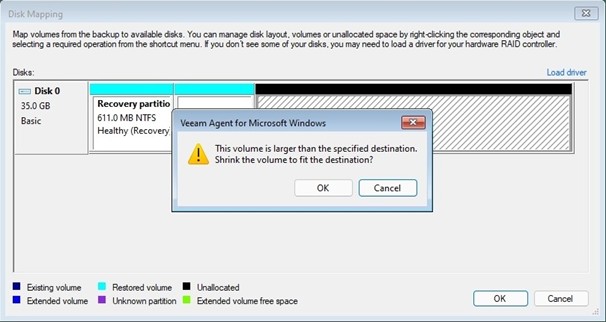
Veeam Agentを使用したベアメタルリストアの手順
BMRを使用すると、元のデバイスを必要とせずに、新しいハードウェアまたは既存のハードウェアに完全なオペレーティングシステムをリストアできます。Veeam Agent for Microsoft Windows(ヴィーム エージェント フォー マイクロソフト ウィンドウズ)を使用すると、このプロセスはシンプルで、安全性が高く、カスタマイズも柔軟に行えます。BMRの各ステップを順を追って見ていきましょう。
1.復元イメージの作成
初期セットアップ時に、エージェントは復元ツールを含む起動可能なISO/USBであるVeeam Recovery Media(Veeamリカバリメディア)を作成できます。
このイメージには、メインのOSにアクセスできない場合でも、最小限のWindows環境で起動するために必要なすべてのドライバーとツールが含まれています。
2.バックアップの設定
エージェントは、次のものをバックアップするように構成されています:
- システムボリューム全体(フルイメージバックアップの場合)
- 特定のボリュームまたはパーティション
- アプリケーション認識処理(例:VSS(ブイエスエス)スナップショット、SQL Server(エスキューエルサーバー)やExchange(エクスチェンジ))
作成後、バックアップは次の場所に保存または転送できます。
- Veeam Backup & Replicationのリポジトリ
- Veeam Cloud Connect
- ローカルストレージまたはネットワーク接続ストレージ(NAS)
3.ベアメタルリストアの開始
システムが障害(ハードウェア障害、ディスク破損、ランサムウェア、OSクラッシュなど)した場合は、Veeam(ヴィーム)リカバリメディアから起動します。
これにより、ベアメタル復元ウィザードを搭載したWinREベースの環境が起動します。
4.リストアポイントの選択
- リポジトリまたはストレージに保存されているすべての利用可能なバックアップリストアポイントを参照できます。
- 柔軟な復元に対応しています。例:
・同一ハードウェアへのリストア。
・異なるハードウェアへのリストア(ドライバーインジェクション対応)。
・仮想マシンへのリストア(P2V/物理から仮想へ変換用)。
5.復元プロセス
ウィザードは次の項目をリストアします:
- ブート構成データ(BCD)
- システム予約パーティション
- OSとデータボリューム
リストア後は、アプリケーションやユーザー設定も含めて、システムは正常に動作します。
6.リストア後の再設定(必要な場合)
ハードウェアの変更があった場合、追加のドライバーのセットアップやライセンスの再アクティベーション(例:Windowsのライセンス認証)が必要になることがあります。
BMRの実行方法についての詳細な手順ガイドは、当社のヘルプセンターでご覧いただけます。
物理マシンを仮想環境またはクラウドにリストアしたい場合はどうなりますか?
物理マシンを仮想環境へ復元する、一般にP2V/物理から仮想へ(Physical to Virtual)復元と呼ばれる操作は、Veeam Agent for Microsoft Windowsで完全にサポートされており、ディザスタリカバリ、システム障害、ハードウェアアップグレード、クラウド移行などのシナリオに柔軟性を提供します。
Veeam Backup & Replication を使用すると、Microsoft Hyper-V や VMware vSphere、さらにパブリッククラウドへの直接リストアを実行できます。
このしくみは以下の通りです:
VMwareまたはHyper-Vへのリストア:
- Veeamコンソールから「…へのリストア」ウィザードを起動します。
- 物理マシンのバックアップを選択します。
- 宛先ホスト、クラスター、リソースプール、およびデータストアを選択します。
- 必要に応じて、仮想ハードウェア設定(CPU、RAM、ディスクタイプ)を調整します。
リストアされたVMは物理バックアップから作成され、オペレーティングシステム、アプリケーション、および設定がすべて完全な状態で保持されています。
Microsoft Azure へ:
- Veeam(ヴィーム)のDirect Restore to Microsoft Azure(ダイレクト リストア トゥ マイクロソフト アジュール)機能を使用する。
- Veeam Backup & Replicationを使用してリストアを開始します。
- ストレージの種類、VMサイズ、ネットワーク設定をカスタマイズします。
ドメインコントローラーやSQL Serverなど、ハイブリッドクラウド戦略における重要なワークロードのリストアもサポートします。
主な考慮事項:
- ドライバの互換性:Veeamがハイパーバイザーの変換プロセスを処理し、VMを正常に起動するために必要なドライバをインジェクトします。
- Licensing(ライセンス): 復元後、環境によってはWindowsの再認証やライセンスの再割り当てが必要になる場合があります。
- ネットワーク: リストア後、ネットワークセグメント間やクラウド環境に移動する場合は、IPアドレス設定やDNS設定を更新してください。
- パフォーマンス チューニング: ワークロードの需要に合わせて、ターゲット環境に適切なコンピューティング リソースとストレージリソースを割り当ててください。
Veeam Agent for Microsoft Windowsによるベアメタル復元の重要性:主なメリット
ベアメタル復元(ベアメタルリカバリ)は、Windowsシステムが全面的な障害を経験した際に、通常の運用を迅速かつ一貫性と安全性を持ってリストアすることを支援します。ランサムウェア、ハードウェアの誤動作、OSの破損のいずれであっても、BMRは組織にとって重要なライフラインとなります。以下では、Veeam Agent for Microsoft Windows がどのように復元の信頼性とセキュリティを高めるかをご説明します。
1.異なるハードウェアへのフルシステム復元
Veeam Agent(ヴィーム・エージェント)を使用すれば、まったく同じデバイスやハードウェアに復元する必要はありません。リカバリメディアにはハードウェア非依存のリストア機能が搭載されており、次のことが可能です。
- 新規または異なる物理ハードウェアへリストア
- 仮想インフラストラクチャ(例:Hyper-VやVMware)上でワークステーションまたはサーバーを再構築
- リストア時のドライバーインジェクションによる互換性問題を回避
この柔軟性により、特に元のマシンが使用できなくなった場合に、ダウンタイムが短縮されます。
2.クラウドやリモートリポジトリからリストア
Veeam Agentは、ローカルバックアップリポジトリだけでなく、複数の種類のバックアップリポジトリからの復元をサポートします。BMRは、以下から実行できます。
- ローカルUSBデバイスまたはNASデバイス
- Veeam Backup & Replicationによって管理されるリモートのバックアップリポジトリ
- Veeam Cloud Connectサービスプロバイダー
3.最小限の設定で信頼性の高い復元
Veeamリカバリメディアを使用するBMRは、シンプルに設計されています。
- 復元メディアから起動するか、バックアップリポジトリに接続します
- 復元ポイントと保存場所の選択
4.組み込みセキュリティとデータの整合性
復元には信頼が不可欠です。Veeamは、以下のサポートによってバックアップと復元の整合性を確保します。
- イミュータビリティ(変更不可性)(強化リポジトリやオブジェクトストレージで使用した場合)により、バックアップを改ざんから保護します。
- エンドツーエンドの暗号化(通信中および保存中のデータ)
- バックアップデータの作成および復元を行えるユーザーを制限するためのロールベースのアクセス制御(RBAC)
5.追加の柔軟性を持つきめ細かな復元オプション
BMRはすべてをリストアの対象としますが、「すべてするか、まったくしない」という復元に縛られるわけではありません。Veeam Agent for Windowsなら、以下のことも可能です。
- バックアップをマウントして、ファイルやフォルダを個別に復元
- イメージ全体に手を加えることなく、特定のボリュームやパーティションのみをリストア
- BMRイメージからインスタント・ファイルレベルリカバリを直接利用する
6.Veeam バックアップ & レプリケーションとのネイティブ統合
Veeam Backup & Replicationと併用することで、エージェントはパワフルなエンタープライズレベルの機能を利用できるようになります。
- エンドポイントバックアップに関するポリシー管理の一元化
- 複数のWindowsデバイスへの自動ジョブ導入
- コンプライアンスおよび監査要件に応じた監視、レポーティング、SLAトラッキング
なぜベアメタル復元機能が組織にとって重要なのか
ベアメタル復元は、障害やサイバーインシデント発生後のダウンタイムを短縮し、システム全体の機能をリストアすることを目指す組織にとって重要な機能です。Veeam Agentなら、迅速な復元だけでなく、それ以上のメリットを得ることができます。システムのリストア場所と方法に関して、柔軟性と管理性を得られます。物理環境、仮想環境、クラウド環境を包括的に保護することで、将来のあらゆる事態に常に備えることができます。
